1 - Installation
Je conseille d'installer la version 2017 de Visual Code : https://code.visualstudio.com/
Unreal Engine 4.27 ou 5 : https://store.epicgames.com/fr/download
OBS (pour les caméras virtuelles) : https://obsproject.com/download
1 - Sur votre ordinateur, rendez-vous là où vous avez initialisé votre projet
2 - Créez un dossier Plugins dans le dossier racine du projet
3 - Lancez Visual Code ou générez les fichiers du projet Visual Code pour charger le projet
4 - Normalement tout se build correctement, et voilà le plugin est installé
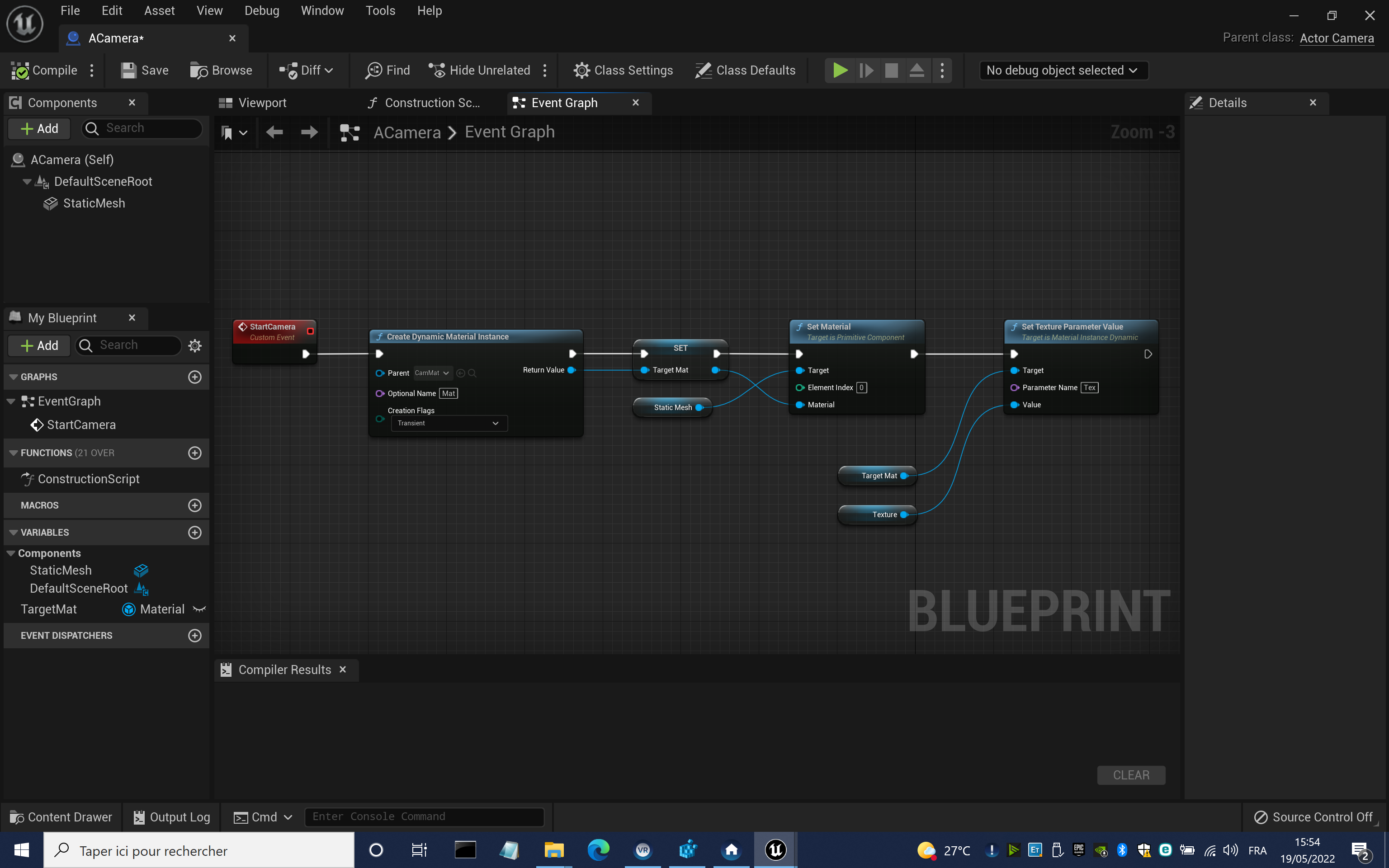
5 - Créez un acteur qui hérite de ActorCamera et dans son Event Graph, mettez-lui ça :
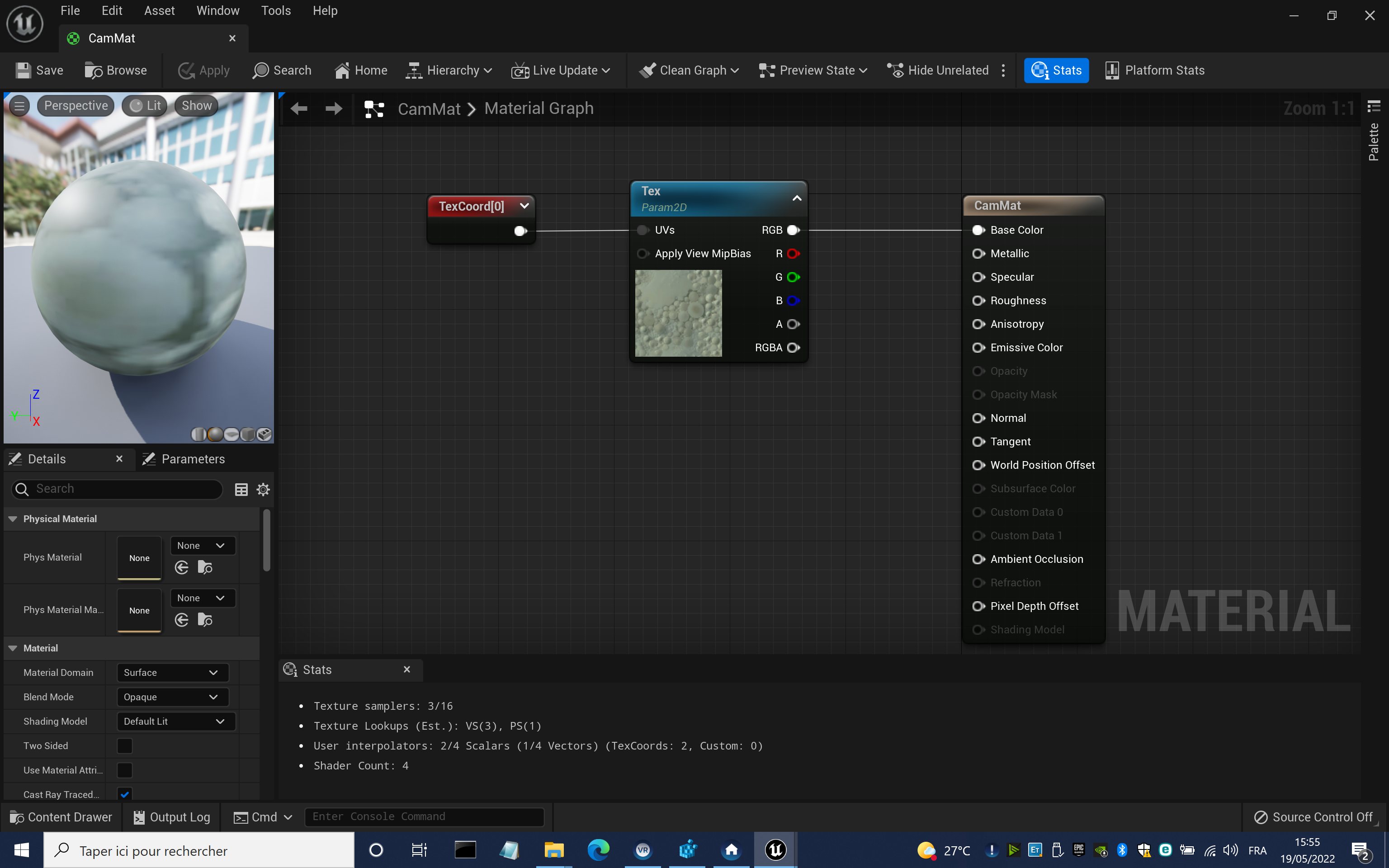
6 - Créez un matériel et donnez-lui ça :
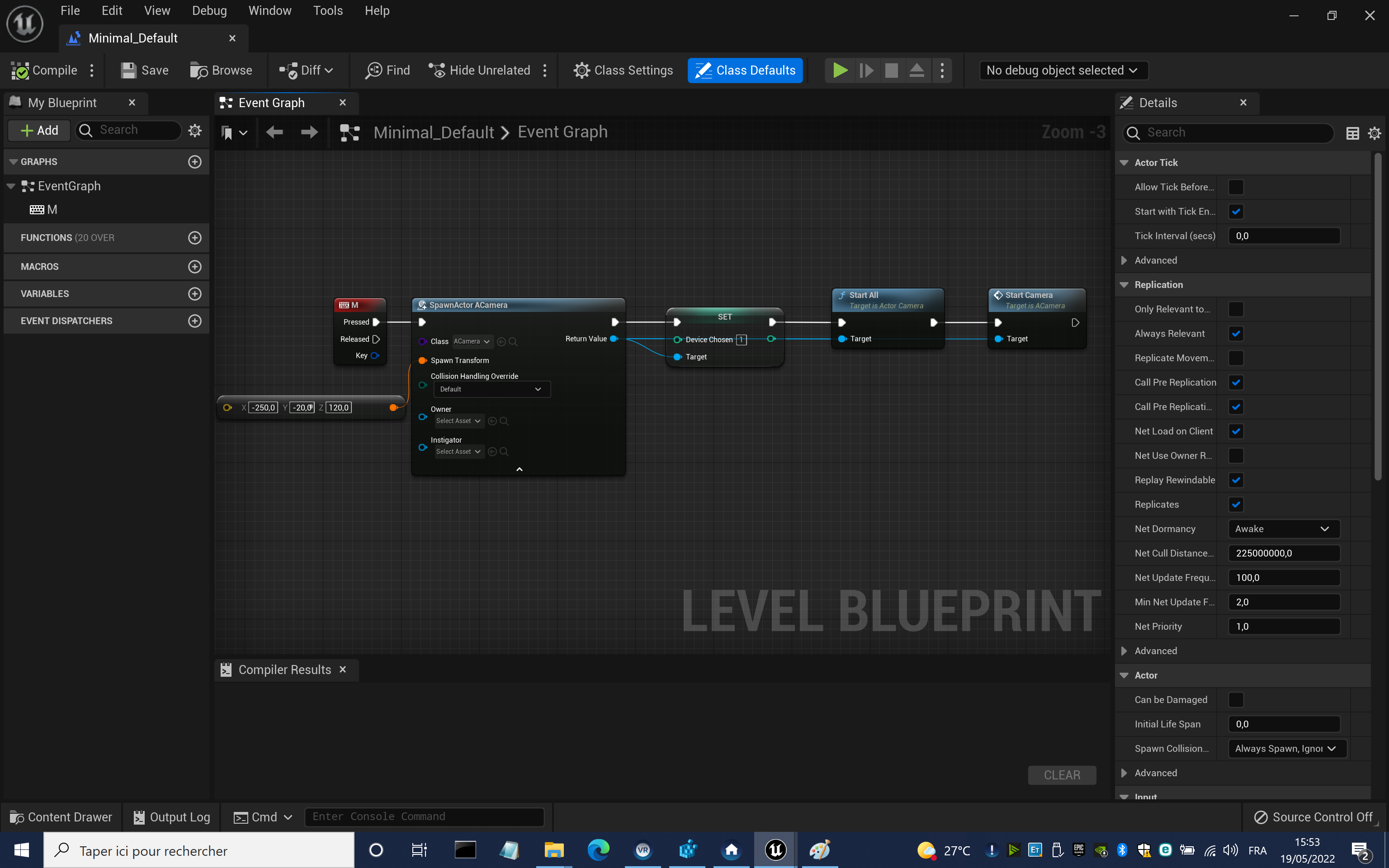
7 - Dans le level Blueprint, vous êtes libres d'appeler comme vous voulez votre acteur, voici un exemple :
Attention
La variable DEVICECHOSEN est une variable qui permet de choisir sa caméra, vérifiez que vous avez bien les permissions d'utiliser votre caméra ou que celle-ci existe.
Et normalement avec tout cela, vous devriez pouvoir afficher la caméra choisie.