5 - Unreal Engine
À ce jour, seule la version d'Unreal Engine 4.27 a été testée avec ce prototype. Je vous invite donc à télécharger cette version depuis le launcher Epic Games disponible à cette adresse : https://store.epicgames.com/fr-FR/download
Puis d'installer la version 4.27 d'UE. Une fois cela fait, créez un projet (peu importe les paramètres).

Le MediaPlayer permet de lire le StreamMediaSource et le MediaTexture permet de texturiser le MediaPlayer.
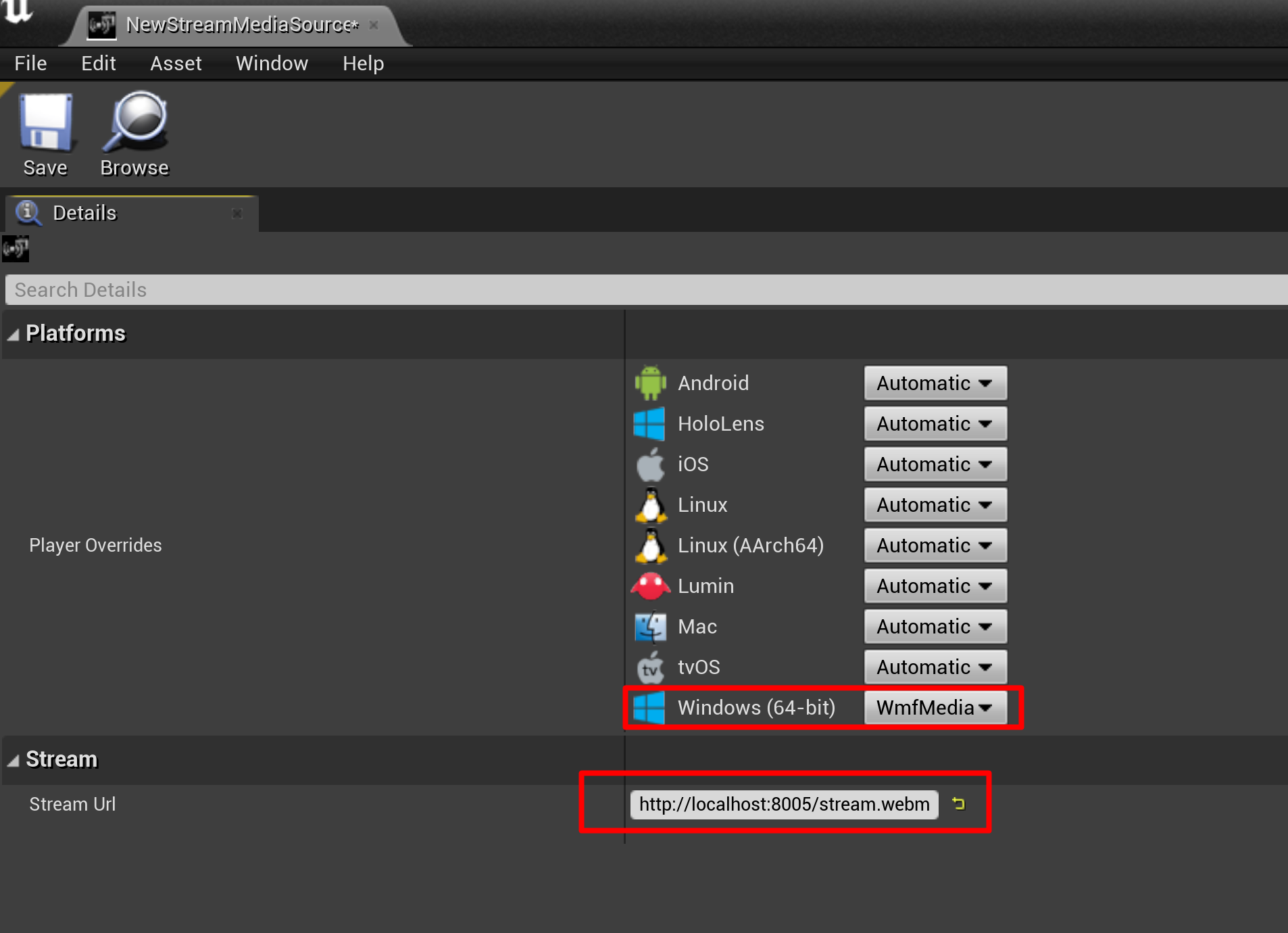
1 - Créez un Stream Media Source dans un premier temps. Puis ajoutez-lui l'URL de votre Icecast. Choisissez bien dans Windows WmfMedia pour que ça soit compatible avec .webm.
2 - Créez ensuite un MediaPlayer, cochez la case Video output MediaTexture asset, cela créera automatiquement le MediaTexture. Double-cliquez sur MediaPlayer puis testez la connexion en choisissant en bas le flux vidéo crée juste avant et voyez si ça charge bien le stream (attendez-vous à avoir au moins 10 secondes de latence).
3 - Vous pouvez glisser le MediaTexture sur un composant visible de votre choix et lancer le projet afin de voir si cela fonctionne. Si vous voyez le stream, bravo vous avez réussi le projet.
Attention
Il peut être nécessaire de charger le stream depuis un blueprint comme suit :
